윈도우 블루스크린, 왜 계속 뜨는 걸까요?
작업 중 갑자기 화면이 파랗게 변하며 재부팅되는 블루스크린(BSOD, Blue Screen of Death)은 윈도우 사용자라면 누구나 한 번쯤 겪는 증상입니다. 화면에 표시되는 스탑코드(Stop Code)는 오류의 원인을 알려주는 중요한 단서인데요, 오늘은 0x0000으로 시작하는 대표적인 스탑코드 10가지와 각각의 해결 방법을 정리해봤습니다.
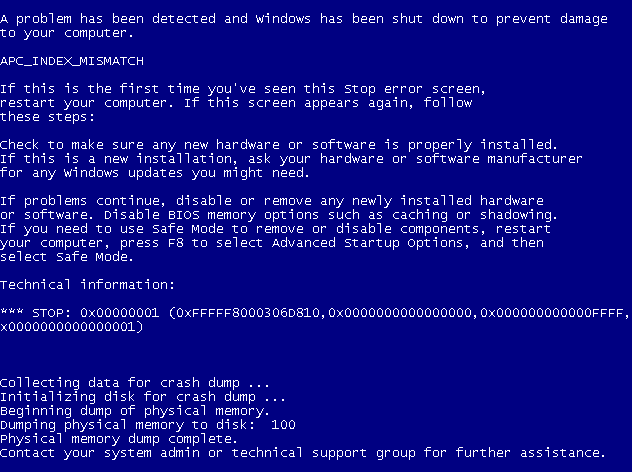
1. 0x0000000A - IRQL_NOT_LESS_OR_EQUAL
드라이버가 잘못된 메모리 주소에 접근할 때 발생합니다. 디바이스 드라이버 업데이트 및 최근 설치한 프로그램 제거로 해결할 수 있습니다.
2. 0x0000001E - KMODE_EXCEPTION_NOT_HANDLED
커널 모드 프로세스 오류입니다. 드라이버 업데이트와 sfc /scannow 명령어로 시스템 파일을 점검해보세요.
3. 0x00000024 - NTFS_FILE_SYSTEM
하드디스크 파일 시스템 손상이 원인입니다. chkdsk /f 명령어로 디스크 오류를 검사 및 복구합니다.
4. 0x0000003B - SYSTEM_SERVICE_EXCEPTION
그래픽 드라이버 문제로 자주 발생합니다. 그래픽카드 드라이버 재설치가 효과적입니다.
5. 0x0000007B - INACCESSIBLE_BOOT_DEVICE
부팅 디스크 인식 실패 오류로, SSD 교체나 하드웨어 변경 후 자주 나타납니다. BIOS의 SATA 모드(AHCI) 설정 확인이 필요합니다.
6. 0x0000007E - SYSTEM_THREAD_EXCEPTION_NOT_HANDLED
드라이버나 시스템 파일 오류입니다. 안전 모드 부팅 후 최신 드라이버 업데이트를 진행하세요.
7. 0x00000050 - PAGE_FAULT_IN_NONPAGED_AREA
RAM(메모리) 불량이 주요 원인입니다. 메모리 진단 도구(mdsched.exe)로 램 상태를 점검해보세요.
8. 0x0000009F - DRIVER_POWER_STATE_FAILURE
절전모드 전환 시 드라이버 충돌로 발생합니다. 전원 관리 드라이버 업데이트 및 절전 옵션 조정이 필요합니다.
9. 0x000000ED - UNMOUNTABLE_BOOT_VOLUME
부팅 볼륨 손상 오류로, chkdsk 명령어 실행 또는 케이블 연결 상태 점검이 도움이 됩니다.
10. 0x000000F4 - CRITICAL_OBJECT_TERMINATION
중요 프로세스가 예기치 않게 종료될 때 발생합니다. SSD/HDD 상태 점검 및 시스템 파일 복구를 권장합니다.
공통 해결 체크리스트
- 윈도우 업데이트 최신 상태 유지
- 그래픽카드·칩셋 등 주요 드라이버 최신 버전 설치
sfc /scannow,chkdsk /f명령어로 시스템 점검- 최근 설치한 프로그램·하드웨어 확인 및 제거
- 메모리(RAM) 진단 도구 실행
블루스크린은 원인이 다양하지만, 스탑코드만 정확히 확인해도 절반은 해결한 셈입니다. 위 방법으로도 해결되지 않는다면 하드웨어 자체 불량일 가능성이 높으니 전문 업체 점검을 받아보시는 것을 추천드립니다.
이 코드이외의 다른 증상도 많이 있습니다. 또 다른 내용은 다은 번에 다시 한번 알려 드리겠습니다.
'일상' 카테고리의 다른 글
| 영화 군체 OTT VOD 서비스 시작! 플랫폼 정보 및 관람포인트 정리 (1) | 2026.07.26 |
|---|---|
| 장마 끝나자마자 폭염 시작! 2026년 온열질환 예방법 총정리 (0) | 2026.07.26 |
| 독도 40240의 의미는? 대한민국 독도의 우편번호에 담긴 이야기 (0) | 2026.07.25 |
| 해외여행 부럽지 않은 국내여행지 BEST5, 여름휴가 여기로 가세요 (0) | 2026.07.24 |
| 샘킴·정지선·권성준, 해외 주방에서 밝혀진 진짜 정체는? (0) | 2026.07.24 |


